К сожалению, судя по доступной документации, расширение Kilo Code не имеет встроенной функции автоматического сохранения каждого диалога в файл с именем типа `.kilo/YYMMDDhhmmss_dialog.txt`.
Однако вы можете добиться цели (иметь сохраняемую историю переписки) двумя способами. Самый надёжный из них описан первым.
Способ 1: использование «Рабочих чатов» (Workspace Chats) — рекомендуемый.
Это встроенная функция Kilo Code для долгосрочного хранения разговоров в рамках проекта. Это самый близкий аналог того, что вы хотите, и он работает стабильно.
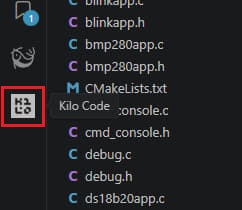
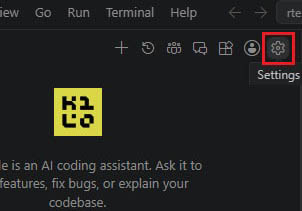
1. Создайте рабочий чат: начиная новый разговор о вашем проекте, используйте опцию «New Workspace Chat» (обычно это значок `+` на боковой панели Kilo Code).
2. Назовите сессию: дайте чату осмысленное имя, например `2026-05-30_ollama-debug` или `Настройка_модели_30_05_26`.
3. История сохранится автоматически: все чаты, связанные с вашей рабочей областью VS Code, автоматически сохраняются расширением. Вы можете в любой момент вернуться к любому прошлому разговору через панель истории чатов.
4. Где лежат файлы (необязательно): точное место хранения этих файлов в документации не указано, и доступ к ним для пользователя не предусмотрен. Расширение управляет ими само. Возможность экспортировать чат в файл — это известный запрос пользователей, но на данный момент он не реализован.
Способ 2: ручной экспорт.
Это единственный способ напрямую получить текст диалога в файл, который вы контролируете. Но он полностью ручной.
1. Выделите и скопируйте: Когда диалог дойдёт до нужного момента, просто выделите весь текст в панели чата и скопируйте его (`Ctrl+C` / `Cmd+C`).
2. Создайте файл вручную: в проводнике VS Code или в терминале создайте нужную папку (`.kilo/`) и файл с именем по вашему шаблону (например, `20260530143000_dialog.md`).
3. Вставьте и сохраните: вставьте скопированный диалог в новый файл и сохраните его (`Ctrl+S` / `Cmd+S`).
Почему нет автоматического сохранения в файлы. Согласно документации, Kilo Code построен вокруг более структурированной модели данных, а не простых текстовых файлов для истории:
● Централизованная конфигурация: все настройки хранятся в одном файле `kilo.jsonc`. История сессий сохраняется во внутреннем состоянии расширения, чтобы поддерживать такие функции, как возобновление старых чатов.
● Система плагинов: расширение имеет архитектуру, позволяющую создавать плагины. Отсутствие встроенной функции авто-экспорта говорит о том, что она не является приоритетной для разработчиков.
Итог: для вашей задачи лучшая стратегия — использовать «Рабочие чаты» как основной метод. Это даст вам надёжную постоянную историю без какой-либо ручной работы.
Если же вам абсолютно необходим обычный текстовый файл именно в папке .kilo/ с именем по шаблону, вам придётся каждый раз копировать и вставлять диалог вручную.
Как альтернативу, вы можете поискать в маркете расширений VS Code или на GitHub-странице Kilo Code плагин сообщества, который добавляет функцию авто-экспорта чатов, может кто-то это уже реализовал.